Site

Incluir uma Galeria de Fotos Incluir uma Galeria de Fotos Incluir uma Galeria de Fotos Incluir uma Galeria de Fotos Incluir uma Galeria de Fotos Incluir uma Galeria de Fotos

Incluir uma Galeria de Fotos

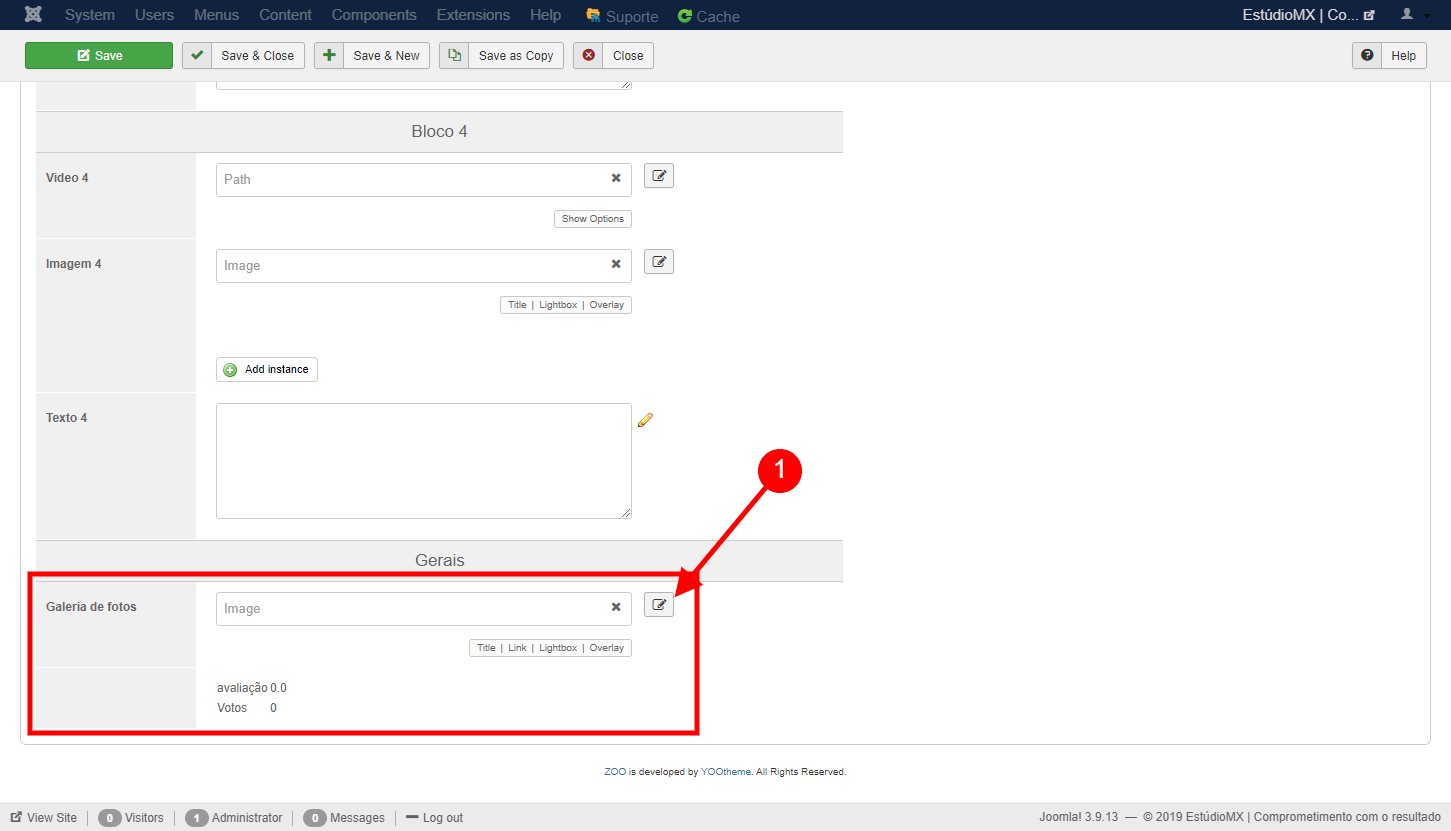
1. Clique no ícone gerenciador de arquivos na área da Galeria de Fotos;
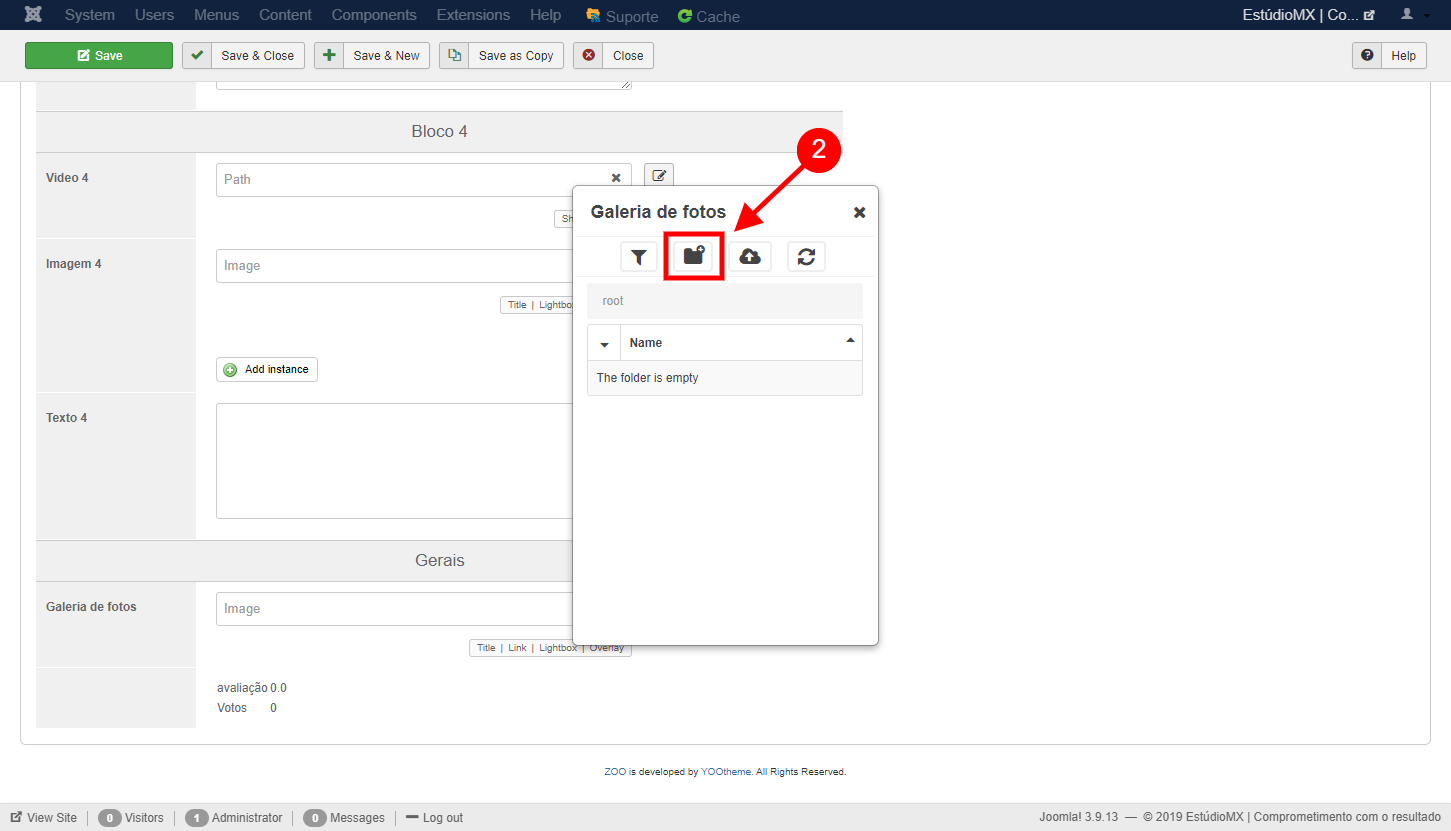
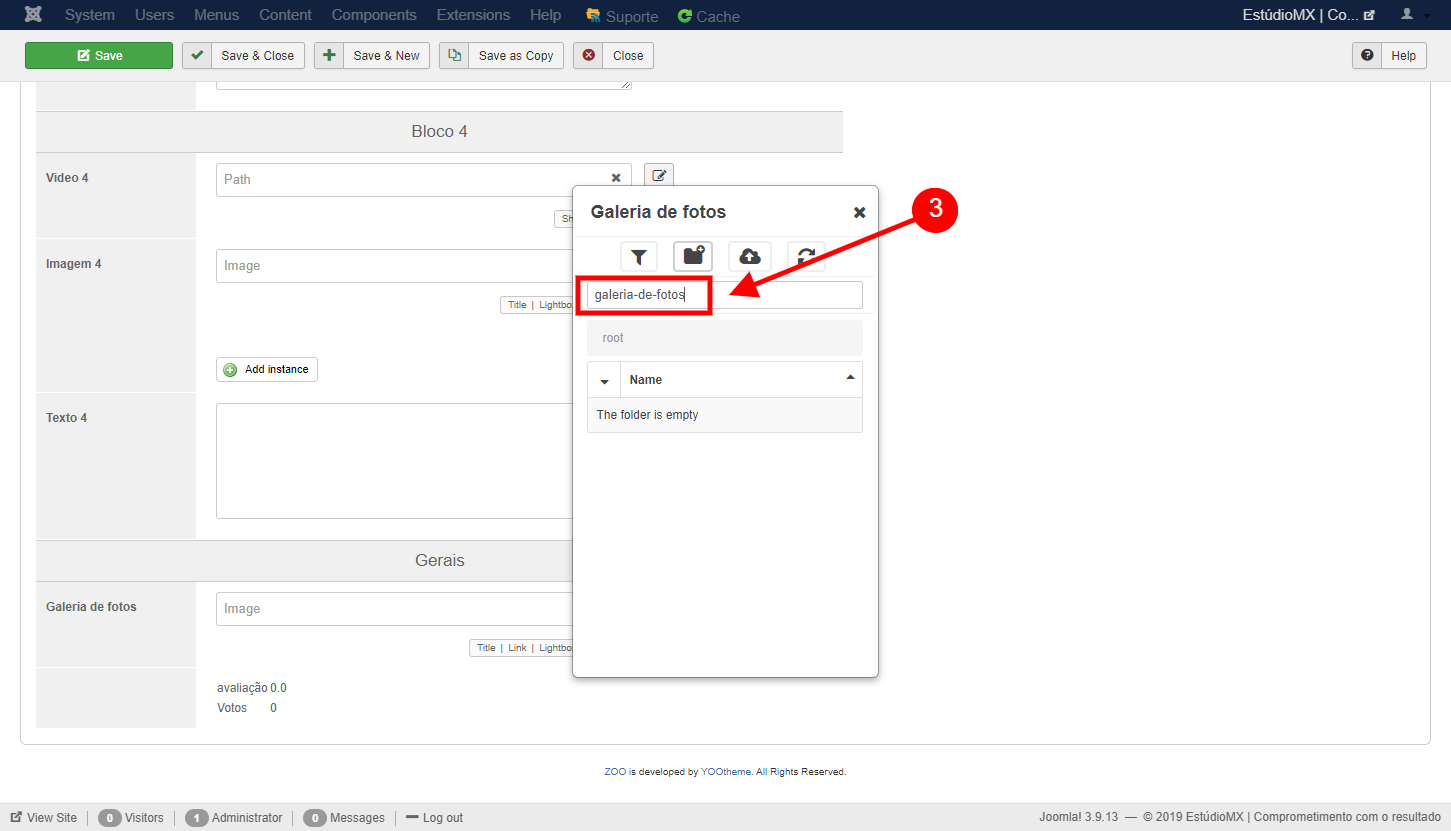
2. Clique no ícone e crie uma "nova pasta";
3. Atribua um nome de fácil identificação, ex. "galeria-de-fotos"; Fique atento para que o nome não contenha espaço, acentos e outros caracteres com problemas na internet;
---> Pressione a tecla "enter" para concluir o processo para criar a pasta;

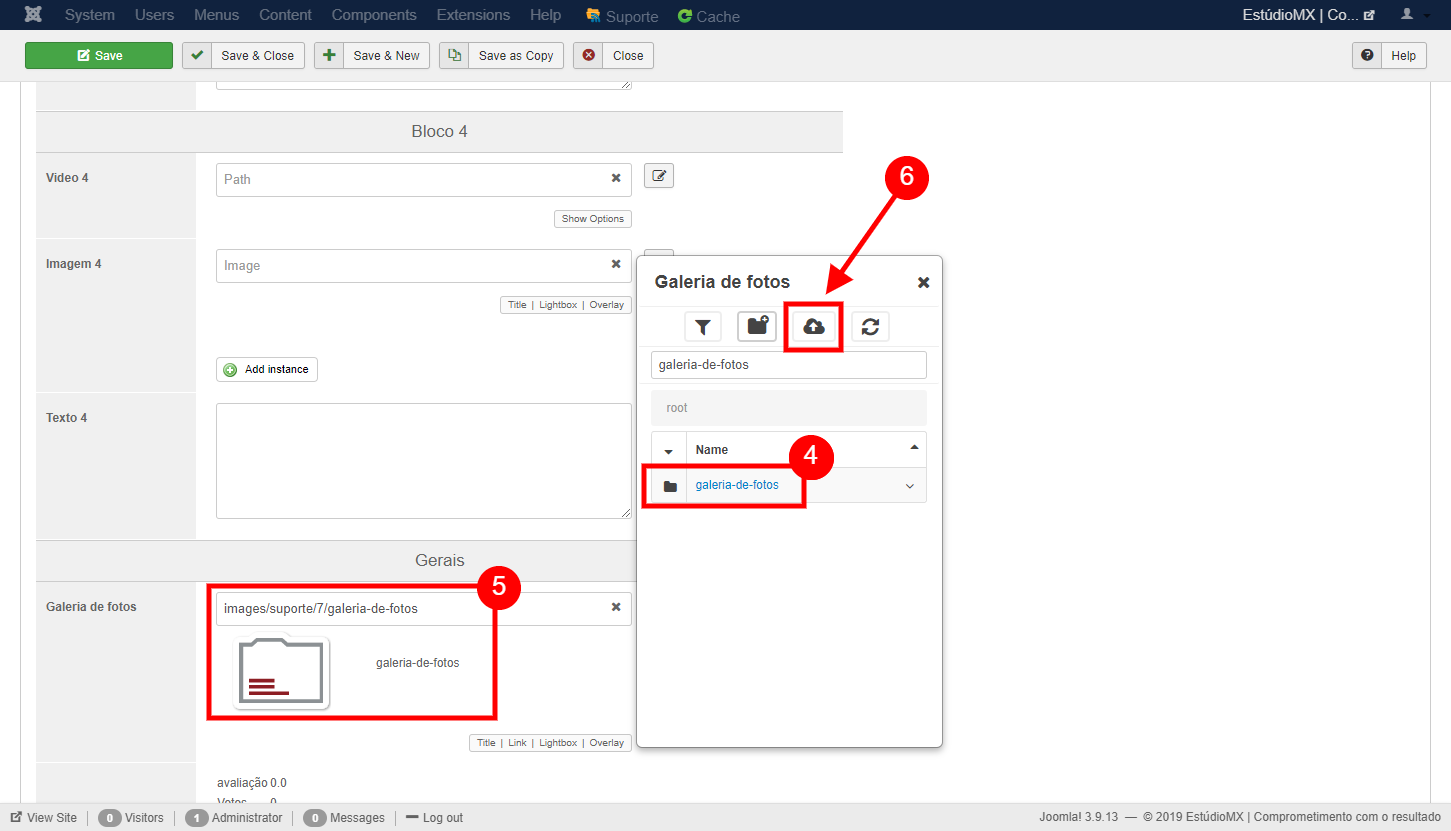
4. Após a nova pasta aparecer ali na listagem do gerenciador, clique na pasta que você criou;
5. Um novo ícone deve aparecer nesta área. Entenda que o comando feito aqui é: "crie uma galeria de fotos de todos os arquivos dentro desta pasta...";
6. Clique no ícone para selecionar as imagens;

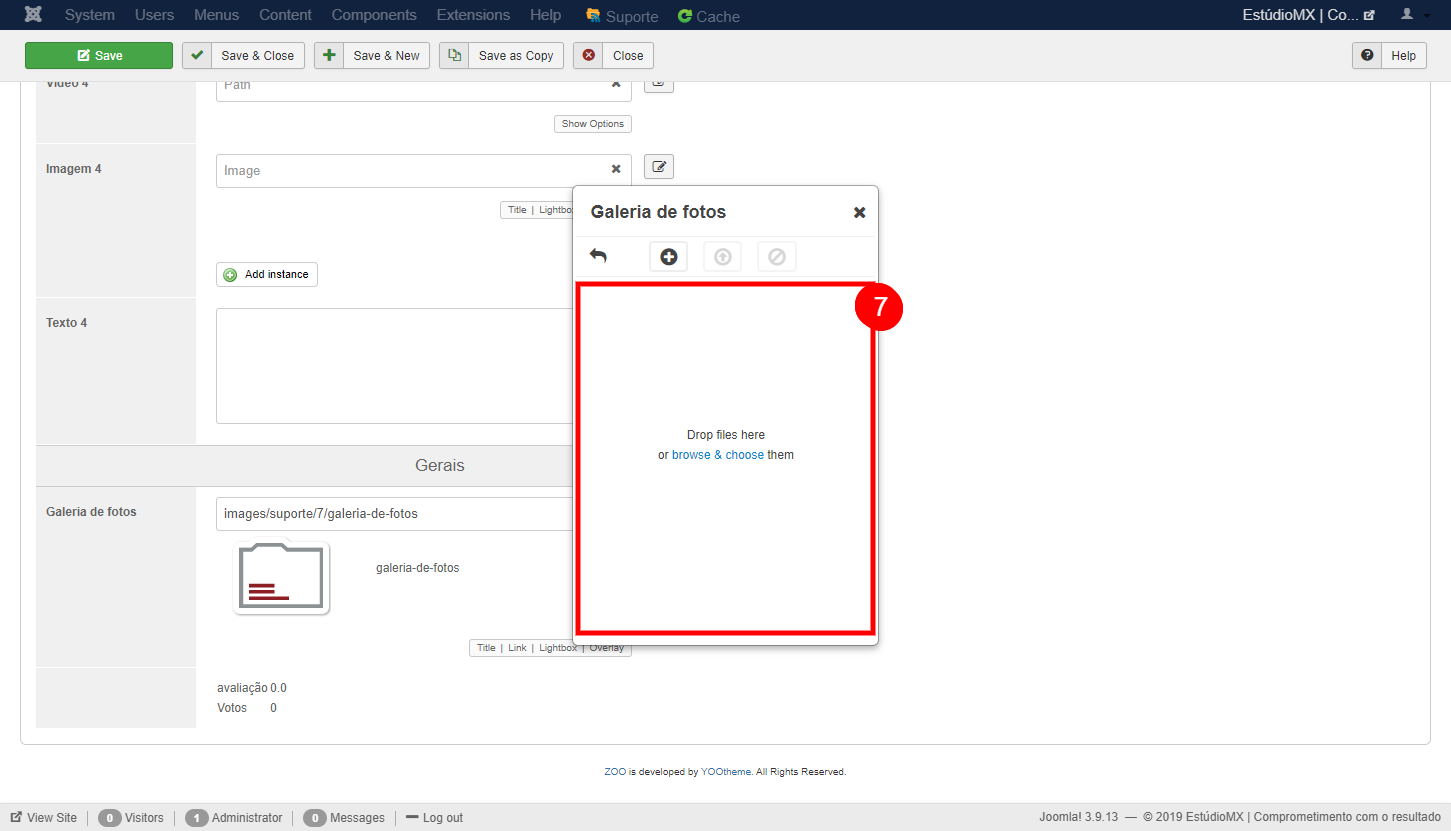
7. Clique em "bowse" para abrir o seu gerenciador de arquivos. Você pode escolher uma ou várias imagens ao mesmo tempo. Você também pode simplesmente arrastar os arquivos nesta área.
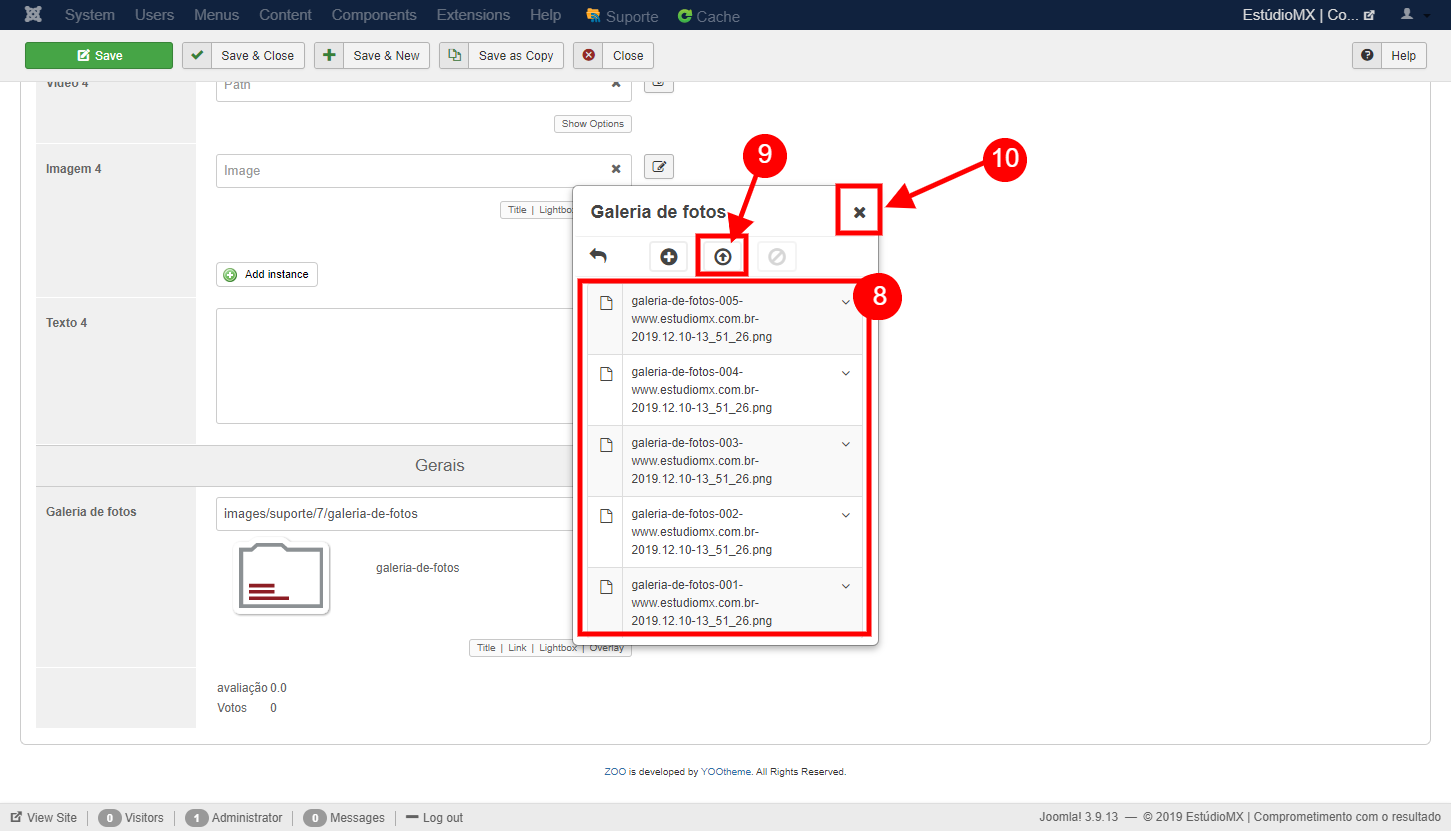
8. Observe que os arquivos estão prontos na fila aguardando seu comando de "upload";
9. Clique no ícone para iniciar o upload dos arquivos;
10. Após a conclusão do upload de todas as imagens, você pode simplesmente fechar esta janela.

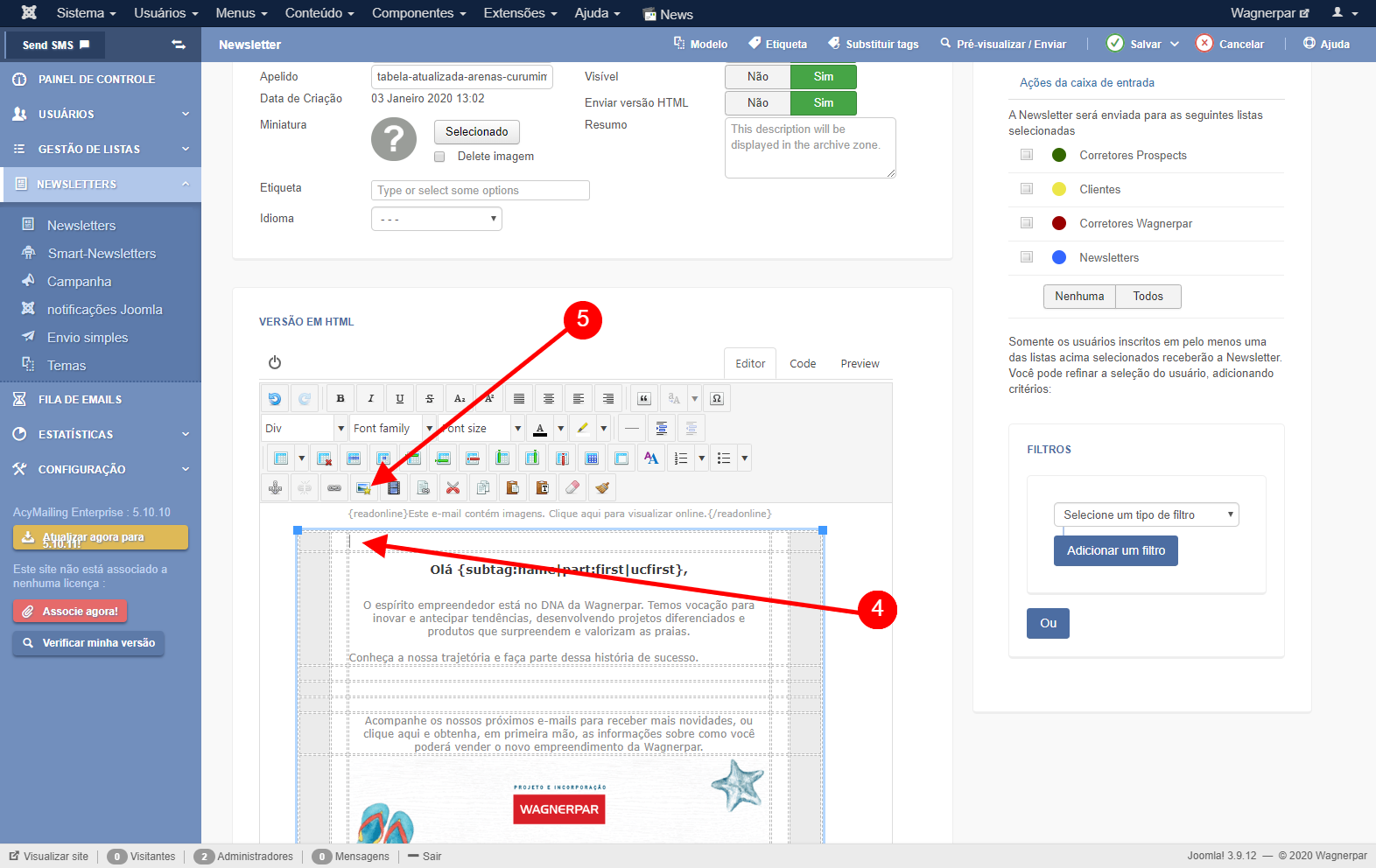
Incluir uma imagem no corpo de uma News Incluir uma imagem no corpo de uma News Incluir uma imagem no corpo de uma News Incluir uma imagem no corpo de uma News Incluir uma imagem no corpo de uma News Incluir uma imagem no corpo de uma News Incluir uma imagem no corpo de uma News

Incluir uma imagem no corpo de uma News

1. Acessa a Ferramenta da News no Menu principal;
2. Clique em Newsletter;
3. Edite uma Newsletter já existente;
4. Posicione o cursos onde você deseja que a imagem seja incluida.
-- Preste atenção, esse item 4 é bem importante.
5. Clique no ícone de "inserir imagens";
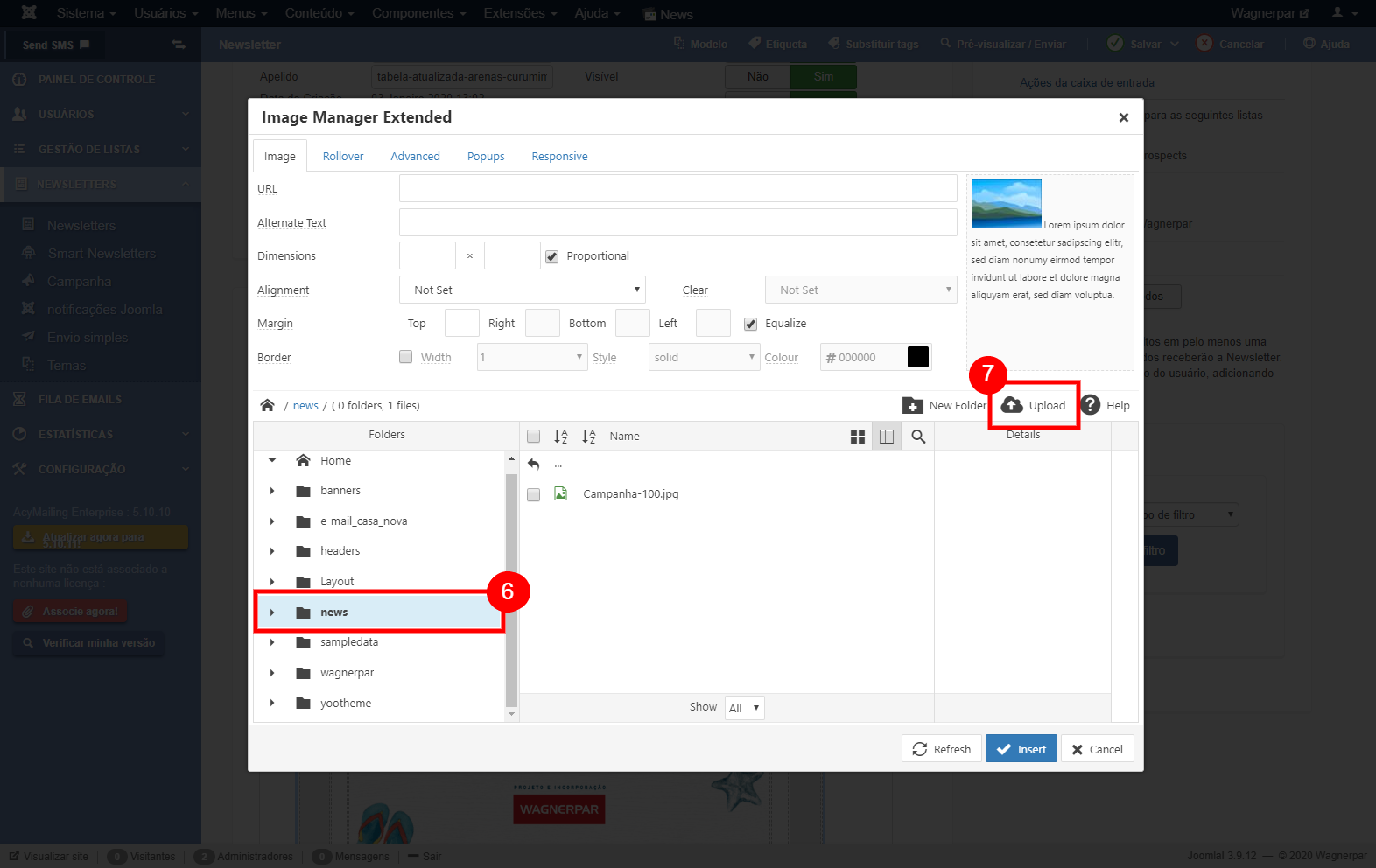
6. Selecione a pasta que você vai fazer o upload.
-- Você também pode criar uma;
7. Clique em "Upload";
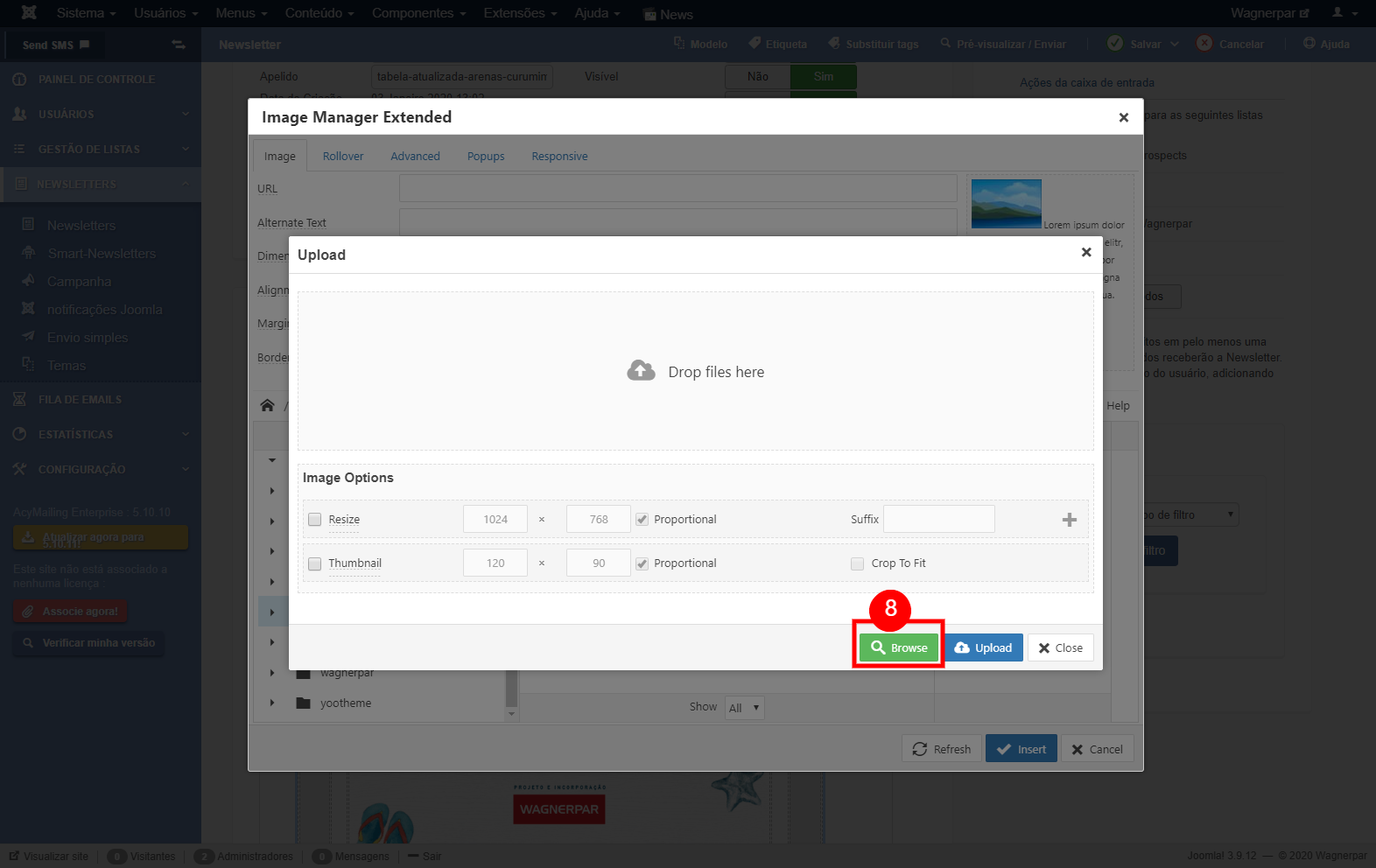
8. Clique em "Browse" para abrir a janela do seu computador com as imagens;
--- Selecione a imagem no seu micro;
--- Você pode selecionar mais de uma imagem;
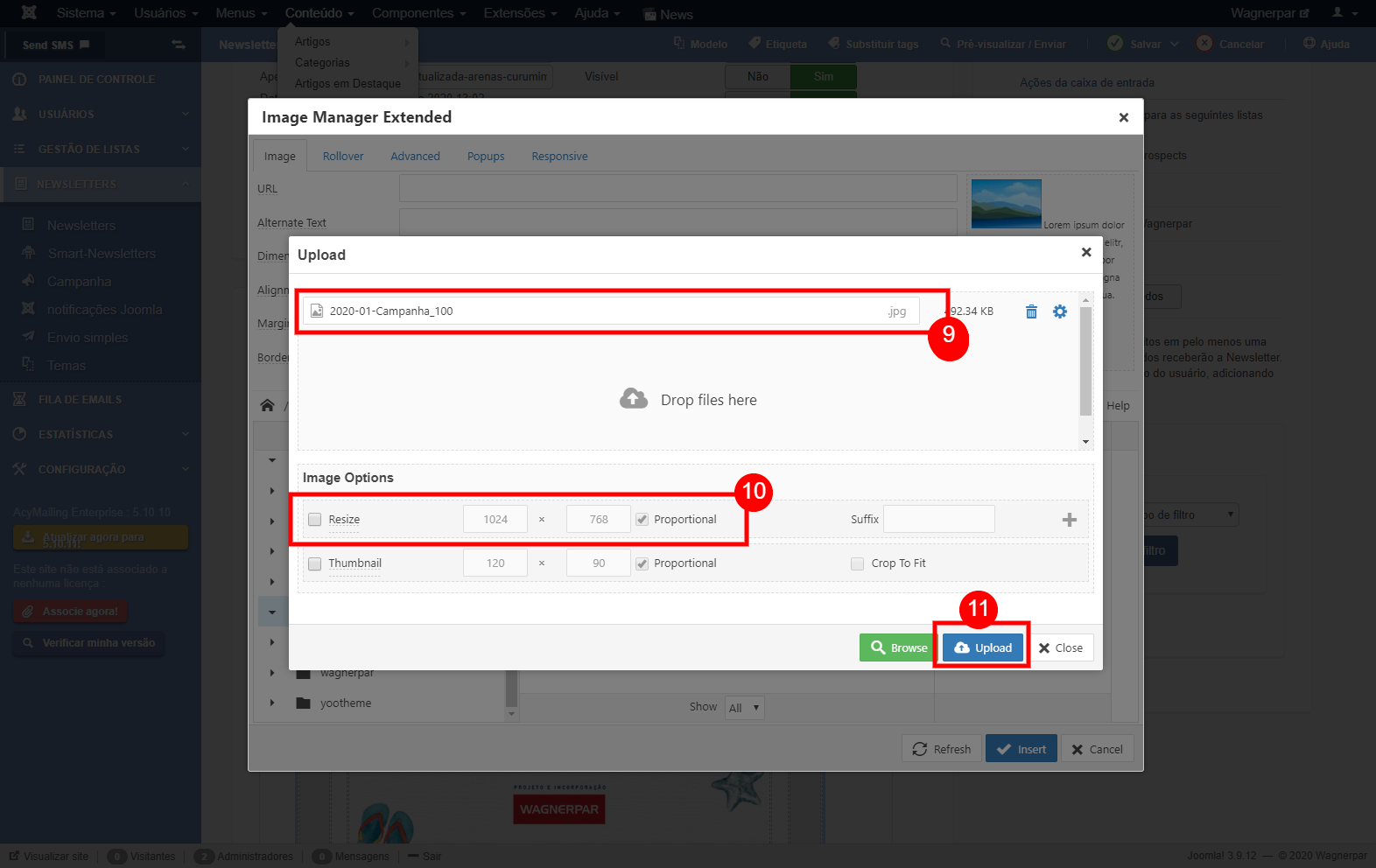
9. Depois disso as imagens selecionadas devem aparecer aqui prontas para inicio do upload;
10. Você pode optar por utilizar a ferramenta para redimensionar a sua imagem;
11. Clique em Upload;
12. Depois do upload concluído, selecione a imagem desejada;
13. Estes campos devem ser preenchidos automaticamente depois de você clicar na imagem selecionada;
14. Lembre-se de ajustar a largura da imagem, em Newsletters normalmente a largura padrão é de 800 pixels;
--- Preste atenção, esse item 14 é bem importante.
15. Clique em "Insert" para inserir a imagem na News;
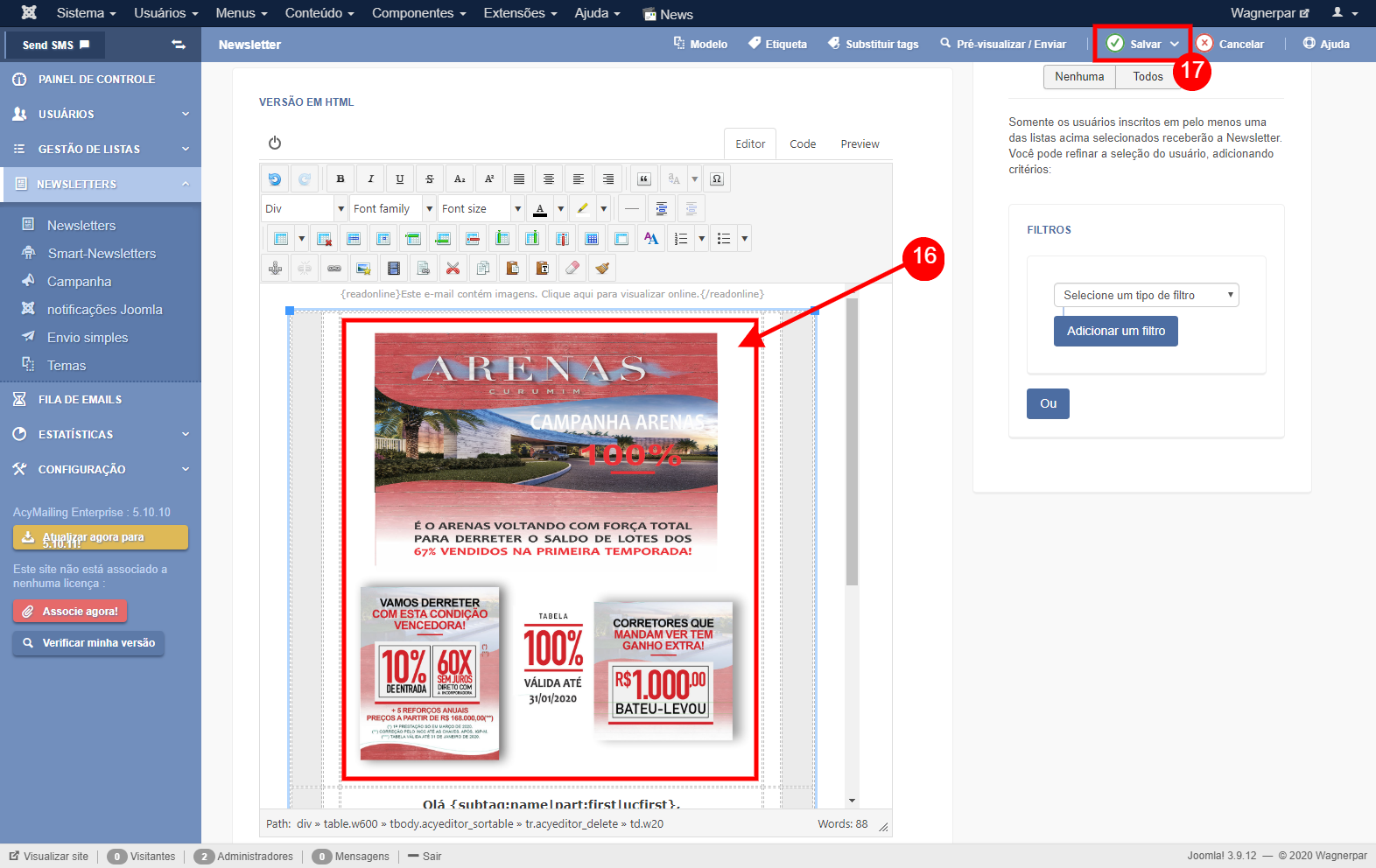
16. Pronto! A imagem que você fez o upload e inseriu deve aparecer aqui no local que você posicionou o cursor (item 4, lembra?);
17. Agora é só Salvar e seguir em frente!

Incluir uma imagem, upload de imagens Incluir uma imagem, upload de imagens Incluir uma imagem, upload de imagens Incluir uma imagem, upload de imagens Incluir uma imagem, upload de imagens Incluir uma imagem, upload de imagens

Incluir uma imagem, upload de imagens

1. Clique no ícone de gerencimento de imagens;
2. Em seguida, clique no ícone para "upload de imagens";
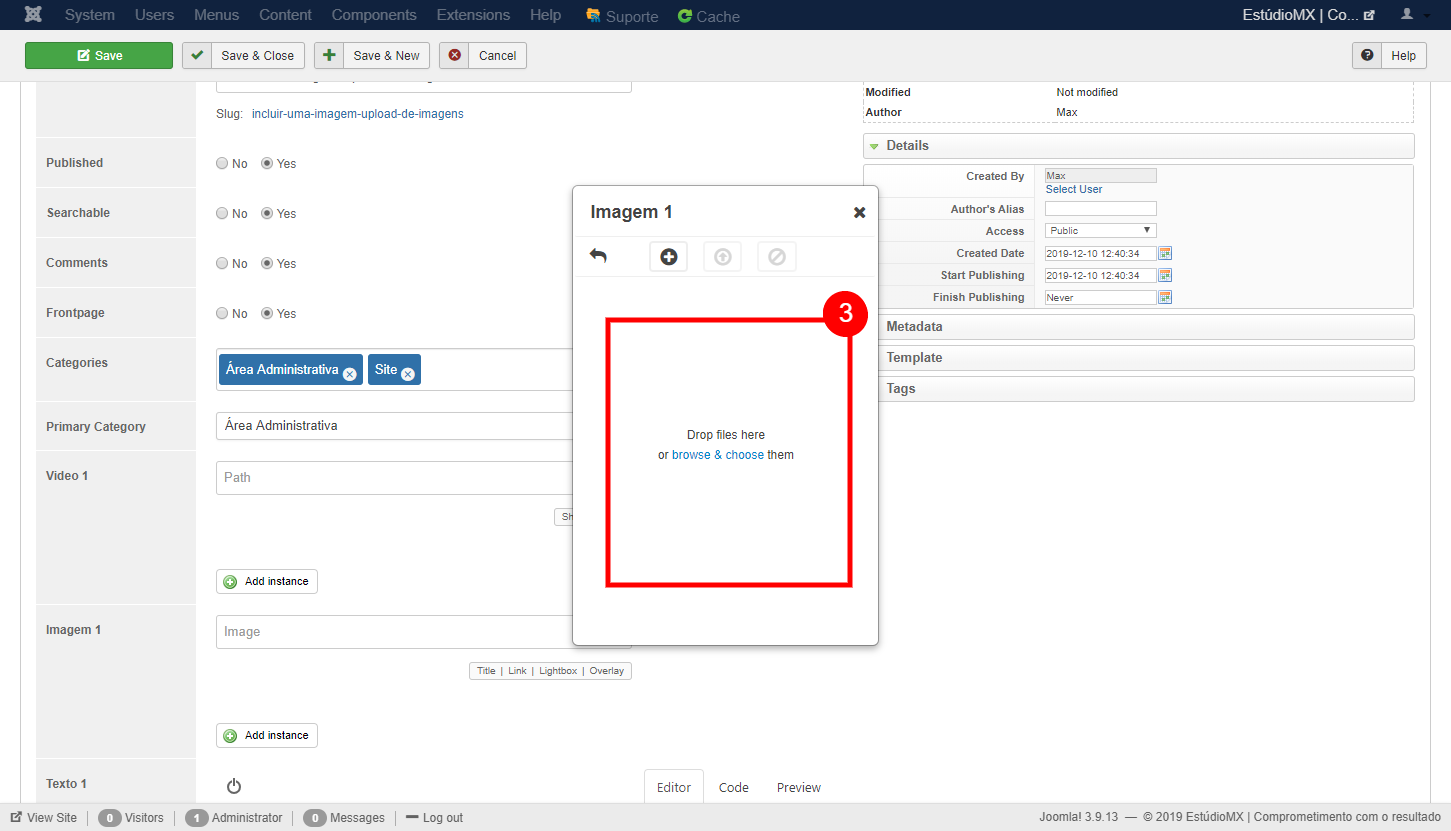
3. Você pode simplesmente arrastar todas as imagens dentro da área "3" ou clicar na opção "browse" para abrir a janela do seu computador paa vocês selecionar um ou vários arquivos ao mesmo tempo;

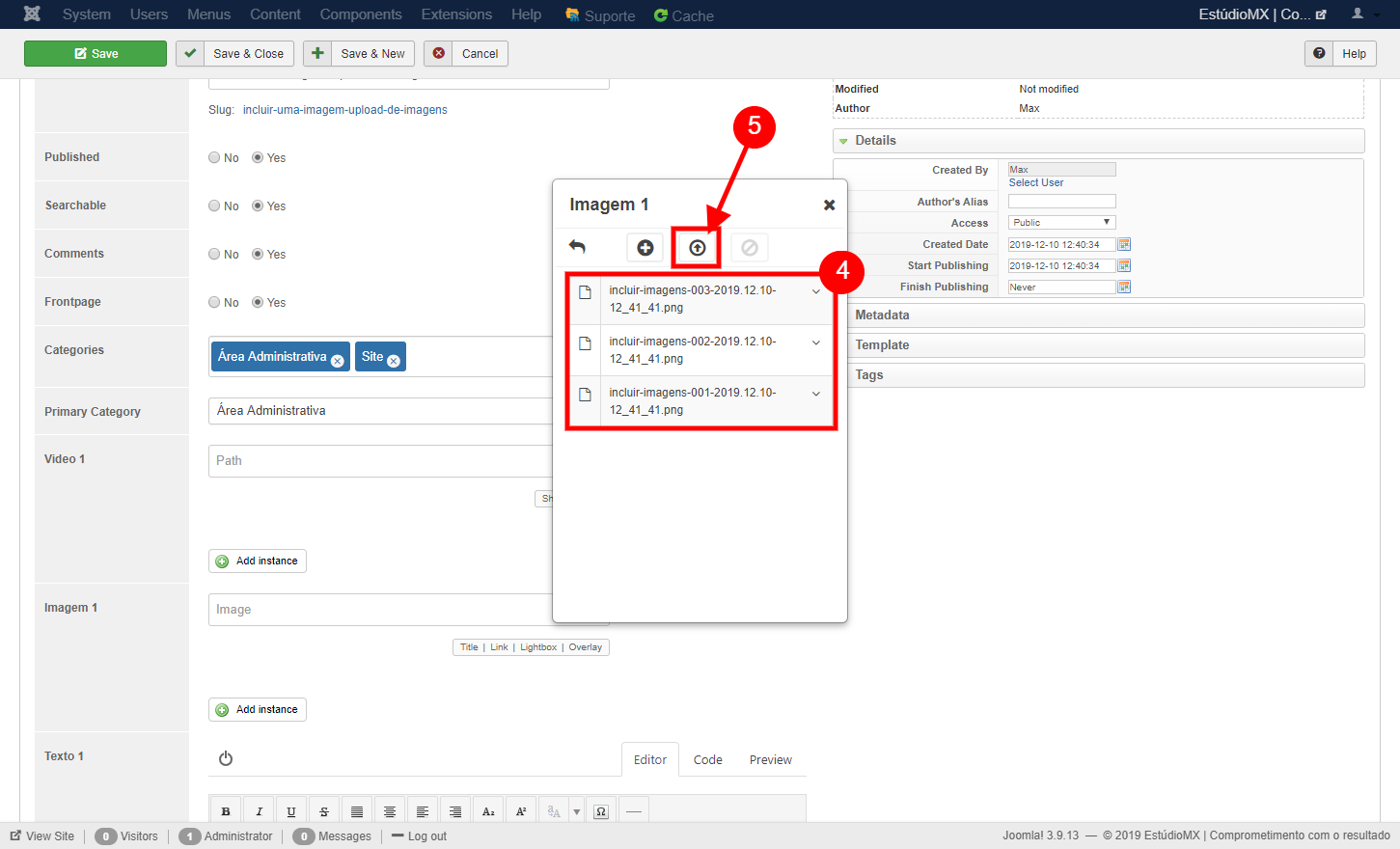
4. Observe que todos os arquivos selecionados estão nesta "fila" aguardando seu comando para iniciar o upoad;
5. Clique no ícone de "upload" para iniciar o processo de upload;

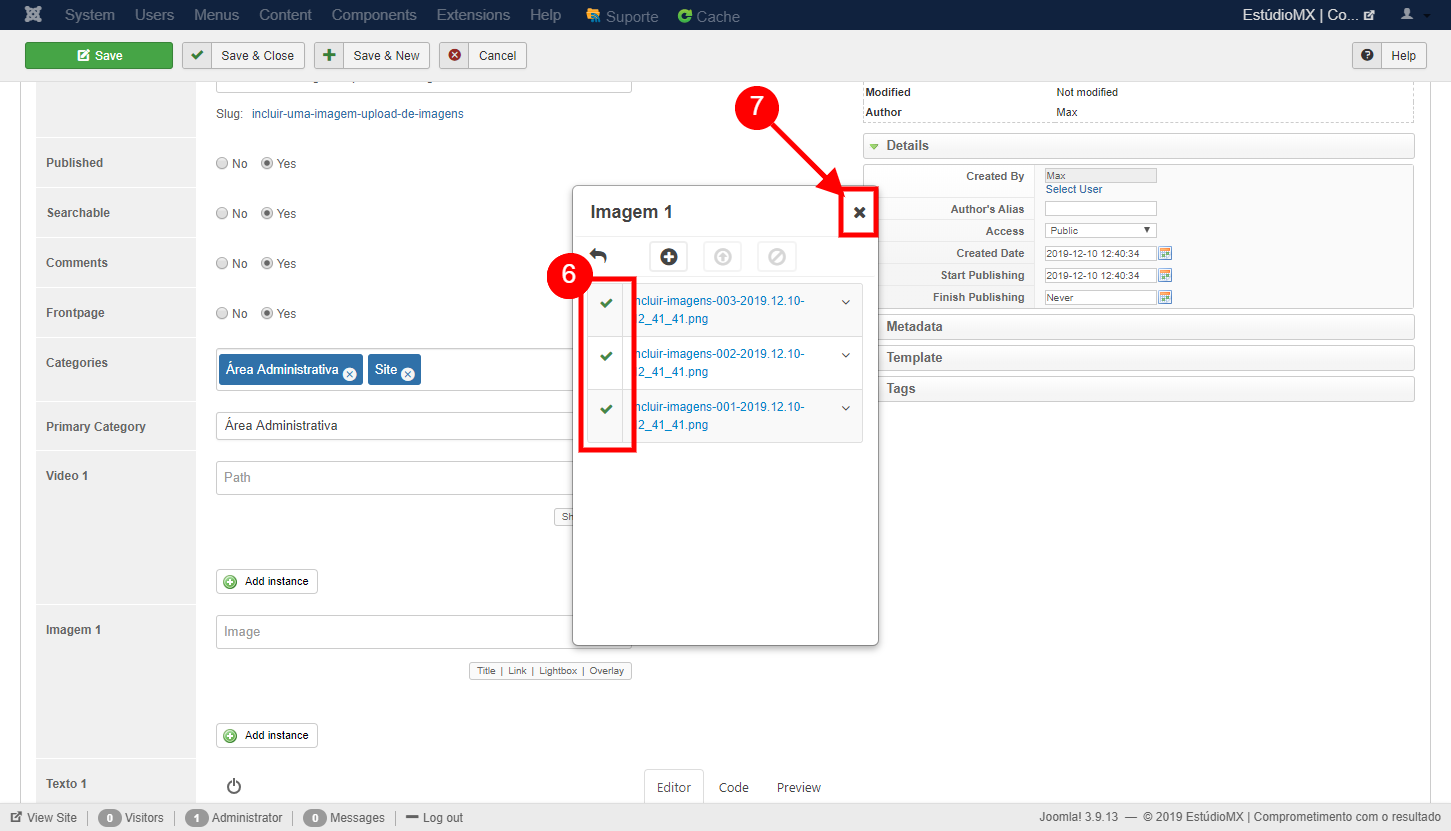
6. Observe que após o upload todos os arquivos ficaram com um "tick verde";
7. Pronto, todos os arquivos já estão no servidor;

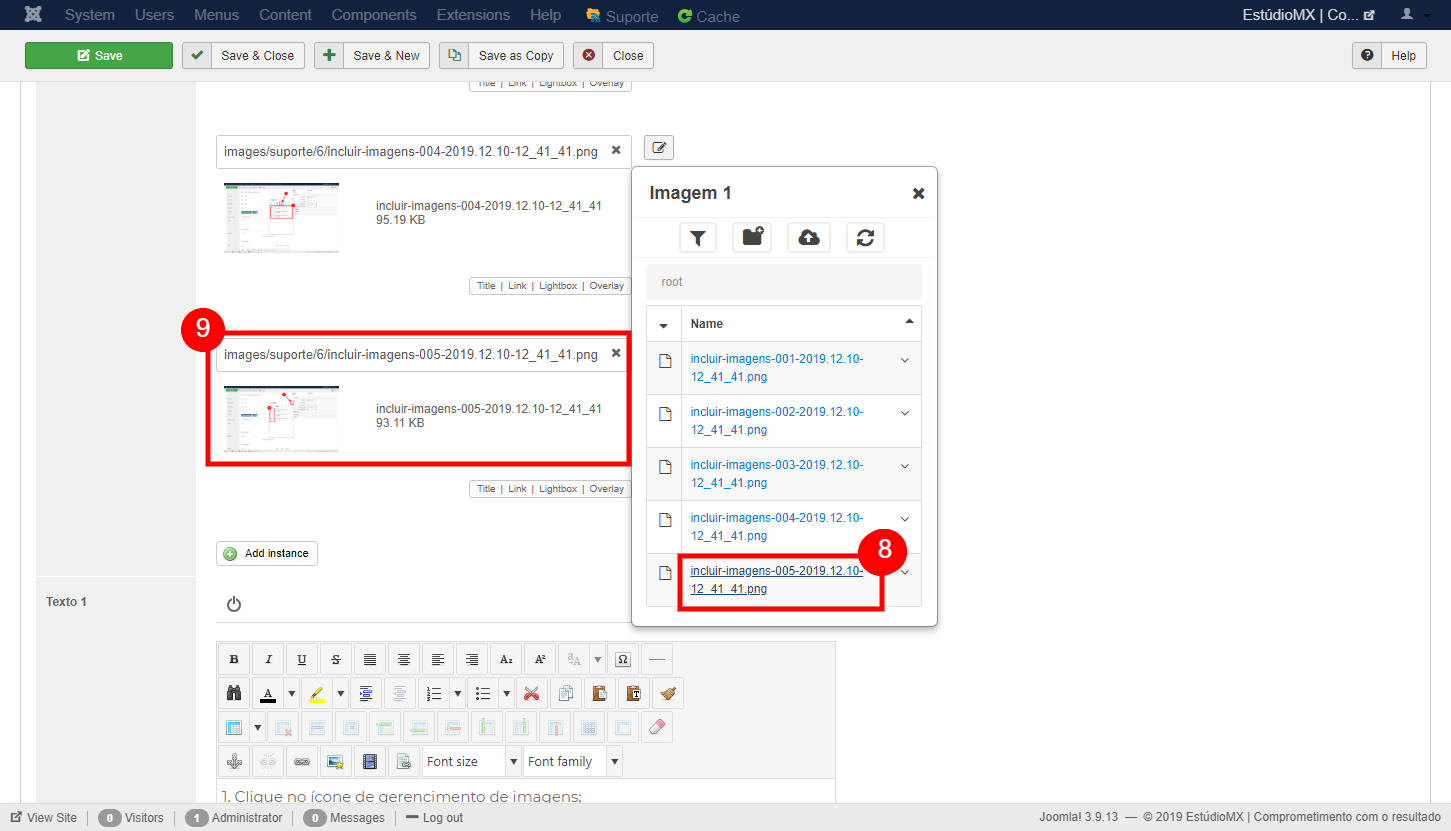
8. Clique no arquivo que você deseja para aparecer neste conteúdo;
9. Uma miniatura e o nome devem aparecer aqui nesta área;

Thumbs customizadas para compartilhamento no Whatsapp Thumbs customizadas para compartilhamento no Whatsapp Thumbs customizadas para compartilhamento no Whatsapp Thumbs customizadas para compartilhamento no Whatsapp

Thumbs customizadas para compartilhamento no Whatsapp

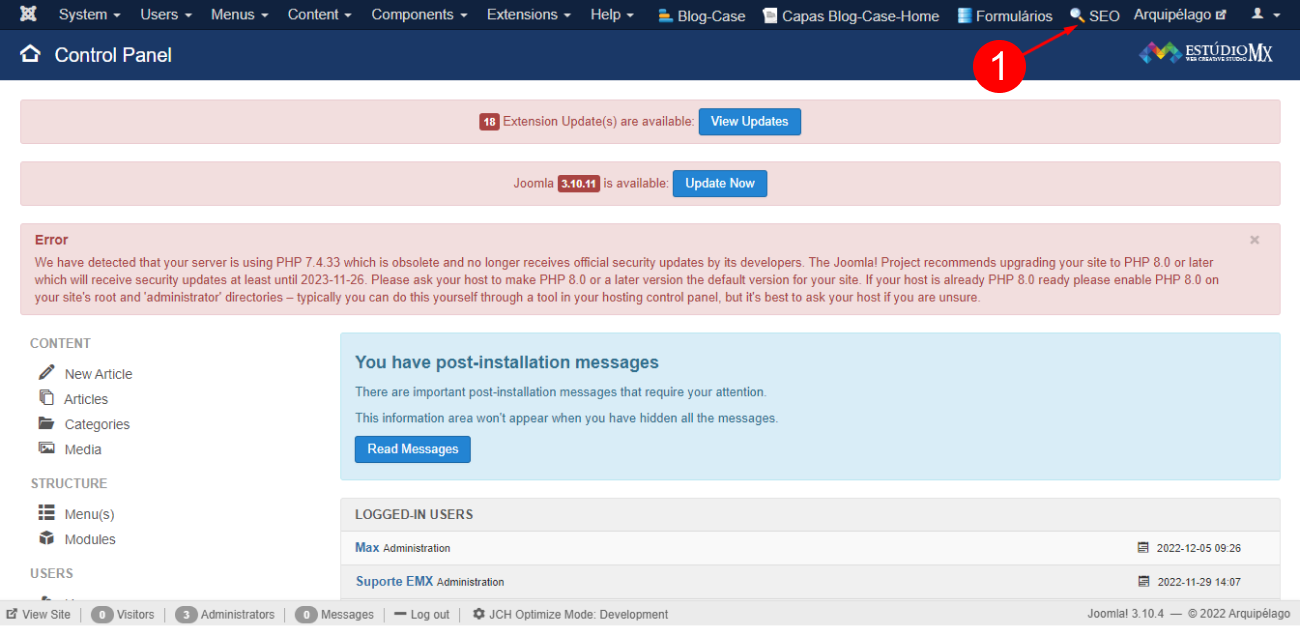
  1. Acesse a aba de configurações de SEO no menu superior.
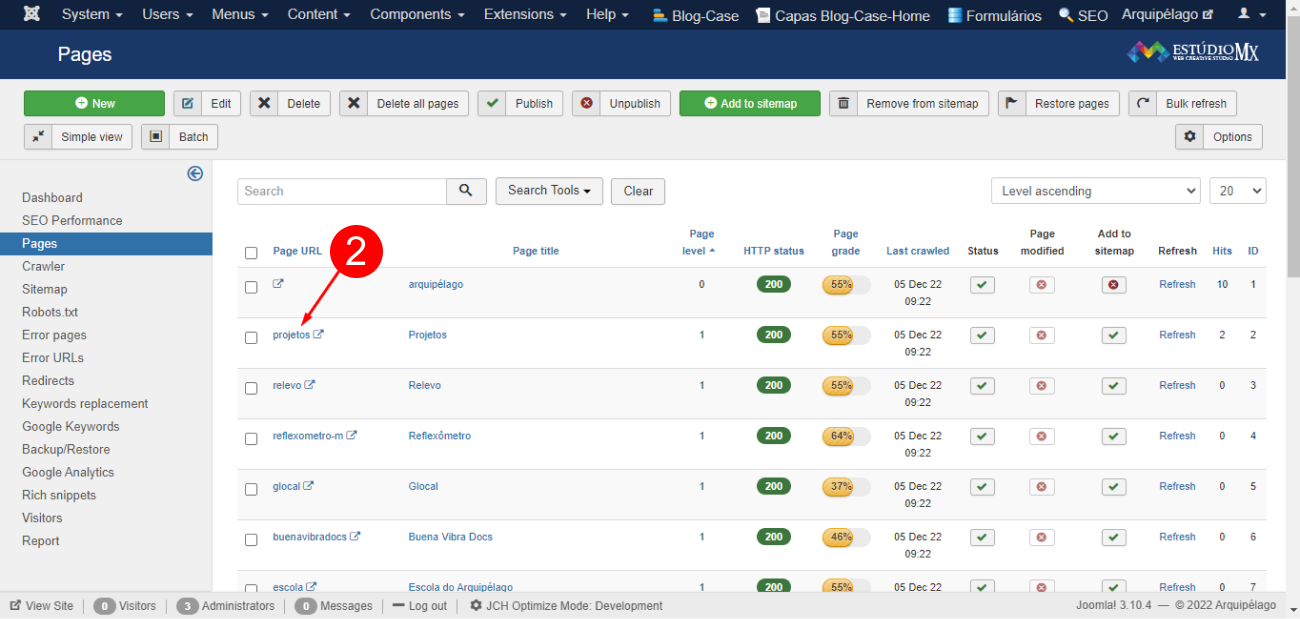
  2. Selecione a página que deseja configurar a Thumb.
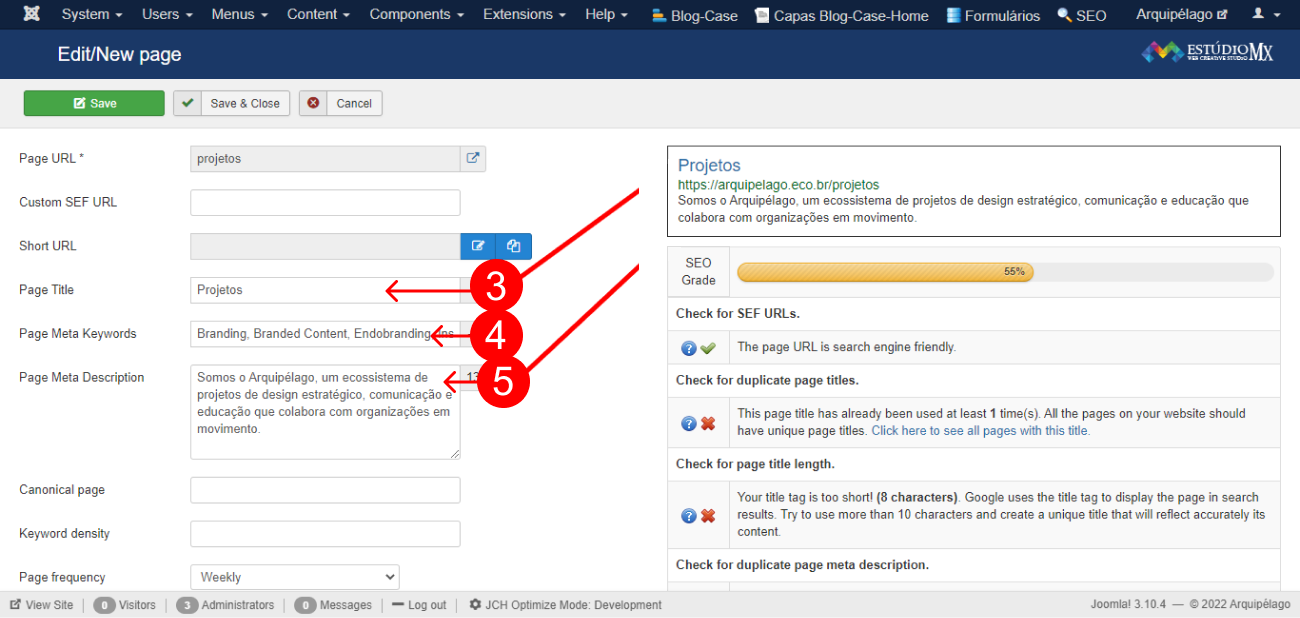
  3. Digite o Título no campo “Page Title”.
  4.  Digite as palavras-chaves no campo “Page Meta Keywords”.
  5. Digite a descrição no campo “Page meta description”.
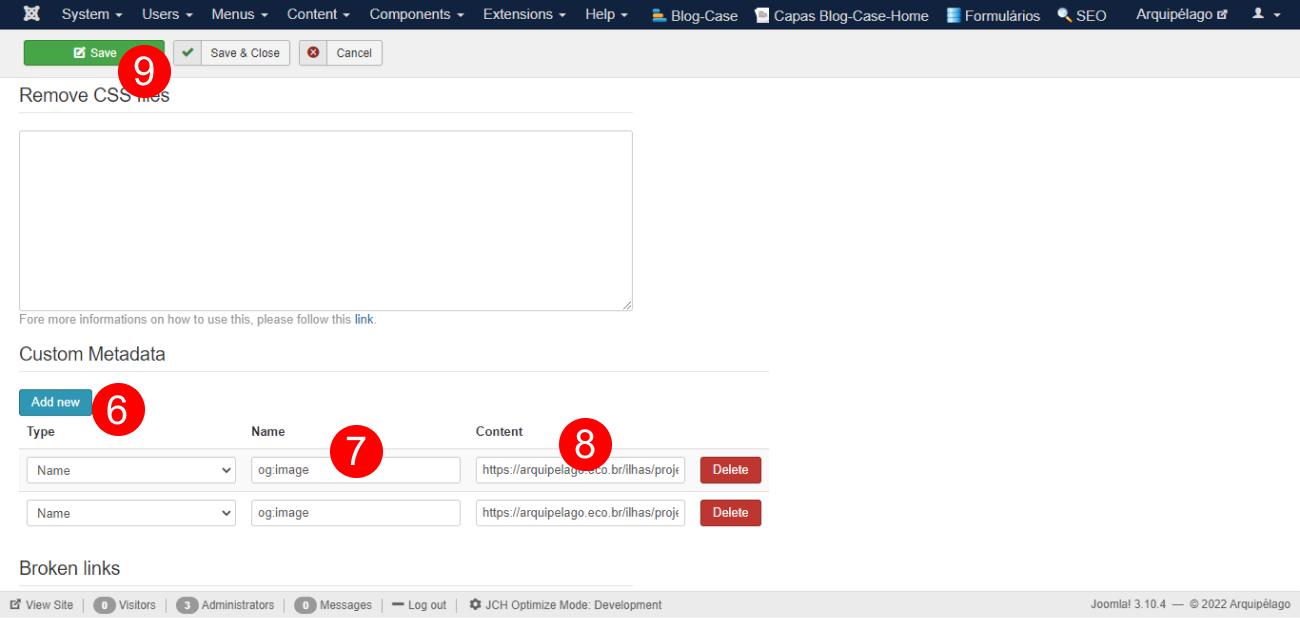
    Para adicionar uma imagem na thumb:
  6. Clique em “Add new”.
  7. Preencha o campo “Name” com “og.image”.
  8. Preencha o campo “Content” com o link da imagem.
    *Especificações do Whatsapp:
    1. Dimensões máx.: 300x300px.
    2. Tamanho máx.: 300KB.

  9. Para finalizar, confira como ficou o link no depurador de compartilhamento da Meta: https://developers.facebook.com/tools/debug/
Comprometimento com o resultado